


惠普和苹果都爱干一件事,那就是乱改一气且不考虑老产品的兼容性,把好好的东西都更新的不能用了。
今天的主角是 HP Deskjet 1010,这是一台 2015 年发售的彩色喷墨打印机,放到今天应对轻度打印需求还是很好使的,能解决不少燃眉之急。
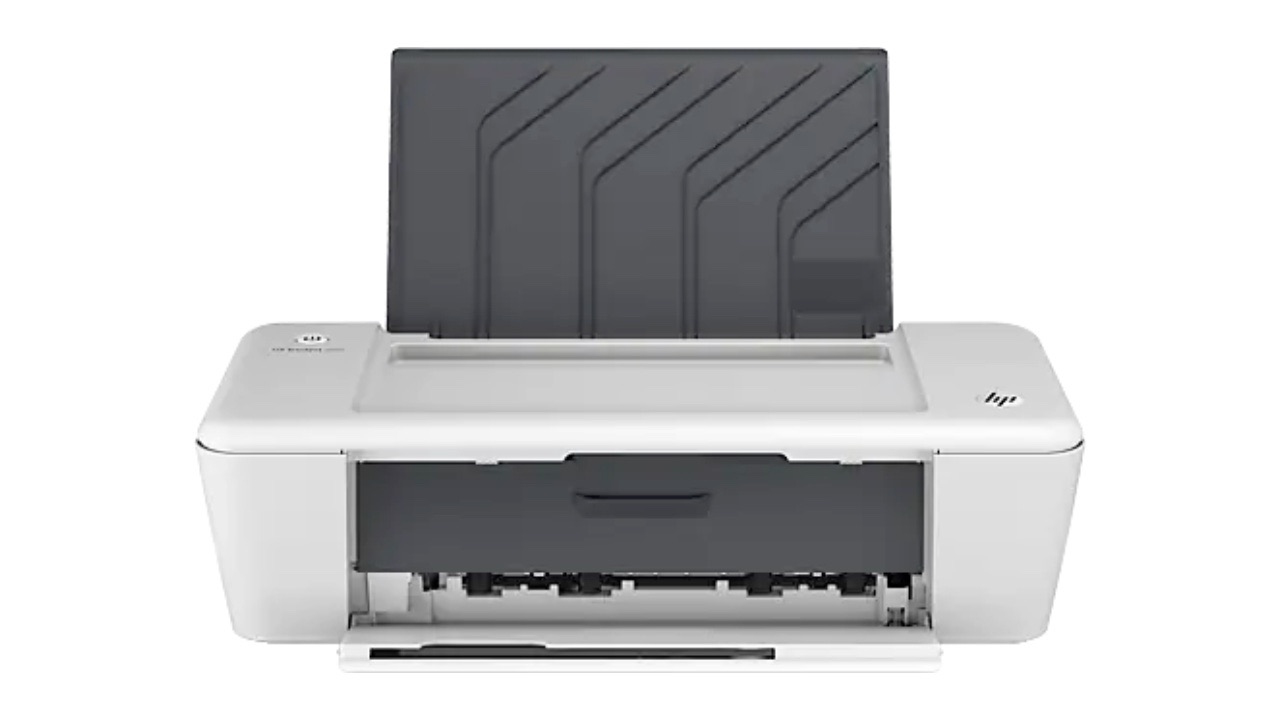
首先,本教程内容基于 Intel 芯片上的 macOS Tahoe 系统。更新的系统能否使用我不清楚,不过是值得一试的。
目前,HP 官方支持给出的驱动安装方法已经无法使用。从 1010 产品支持页下载的 HP Easy Start 软件无法正确安装驱动,只会引导用户下载 HP Smart。然而 HP Smart 已被更新的 HP app 替代,且经过尝试后者无法识别 1010。
解决方案
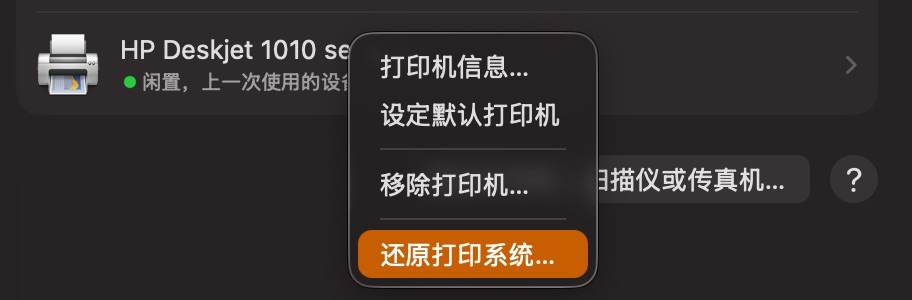
首先检查你的设置,移除已经有的打印机配置。前往系统设置 → 打印机与扫描仪,右键选择还原打印系统...。
接下来需要下载 HP Easy Start,请用以下 HP 官方链接下载,这和 1010 支持页上下载的是不一样的版本:
https://ftp.hp.com/pub/softlib/software12/HP_Quick_Start/osx/HP_Easy_Start.app.zip
另外,按照惠普的尿性,上面的链接可能某天会被删除,我在以下链接还留有备份:
https://static.rayann.cn/share/blog_file/HP_Easy_Start.app.zip
连接并开启打印机后打开 HP Easy Start,一路继续,看到如下安装页面时说明你用的是正确版本的 HP Easy Start:
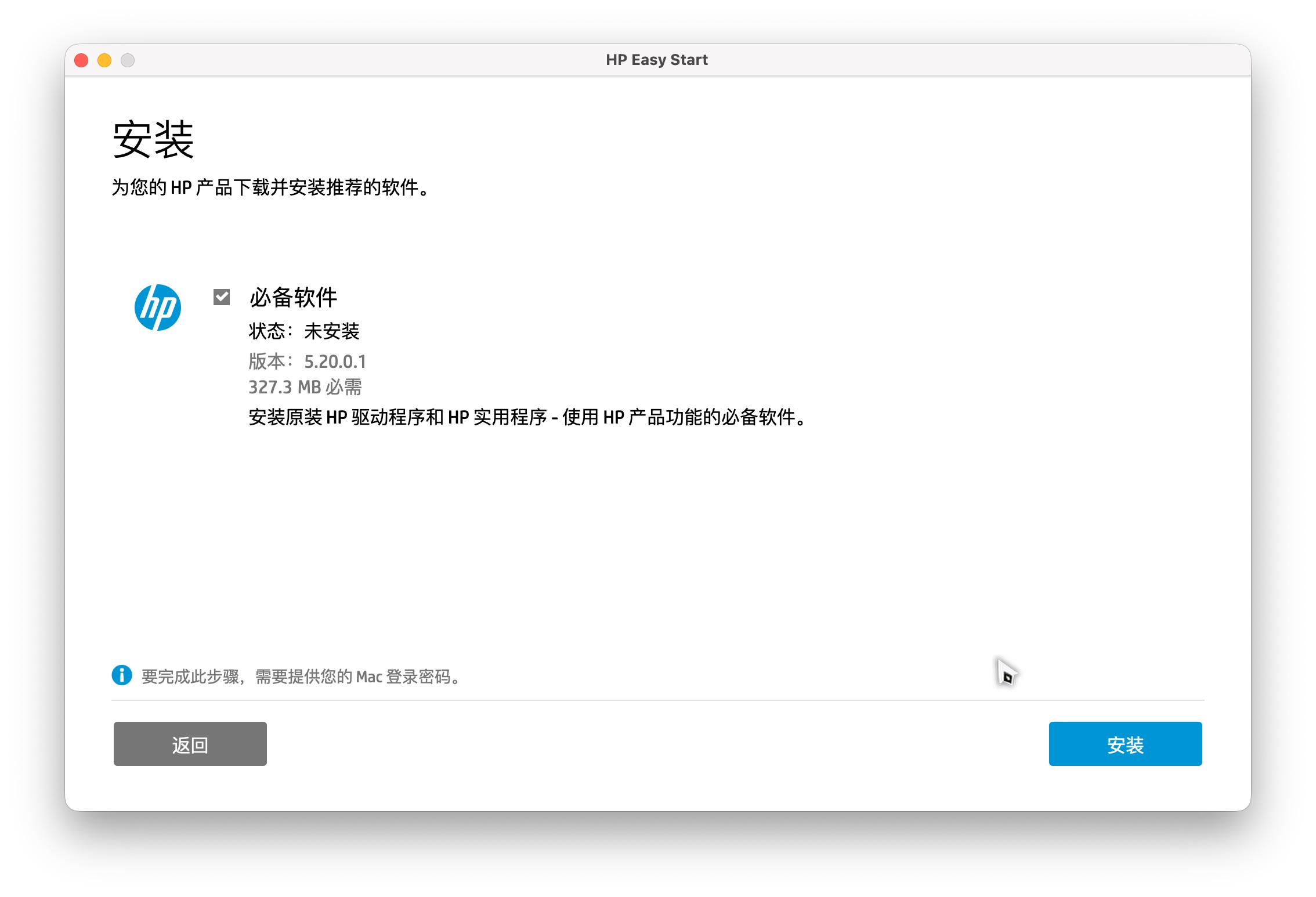
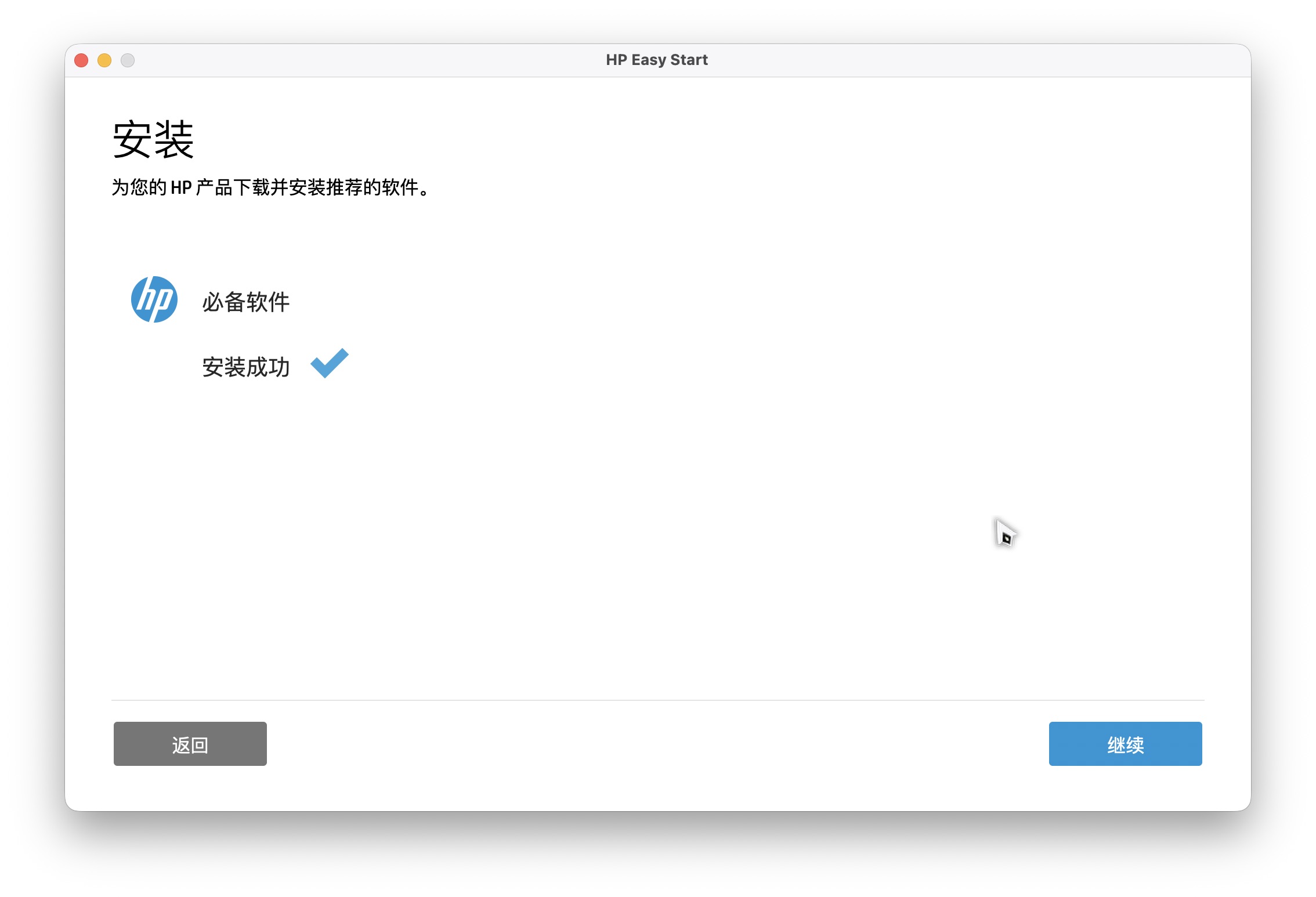
到这一步安装成功后就可以直接退出 HP Easy Start 了,后面的产品调查不用做,而且有bug。
此时,请重启或重新连接打印机。
接下来,多亏了弱智苹果在 Tahoe 系统中把启动台砍没了,你现在看不到新装上的 HP 驱动,App 列表里也不会显示。请打开访达 → 应用程序,找到 HP 文件夹,里面会有一个HP Utility.app的替身:
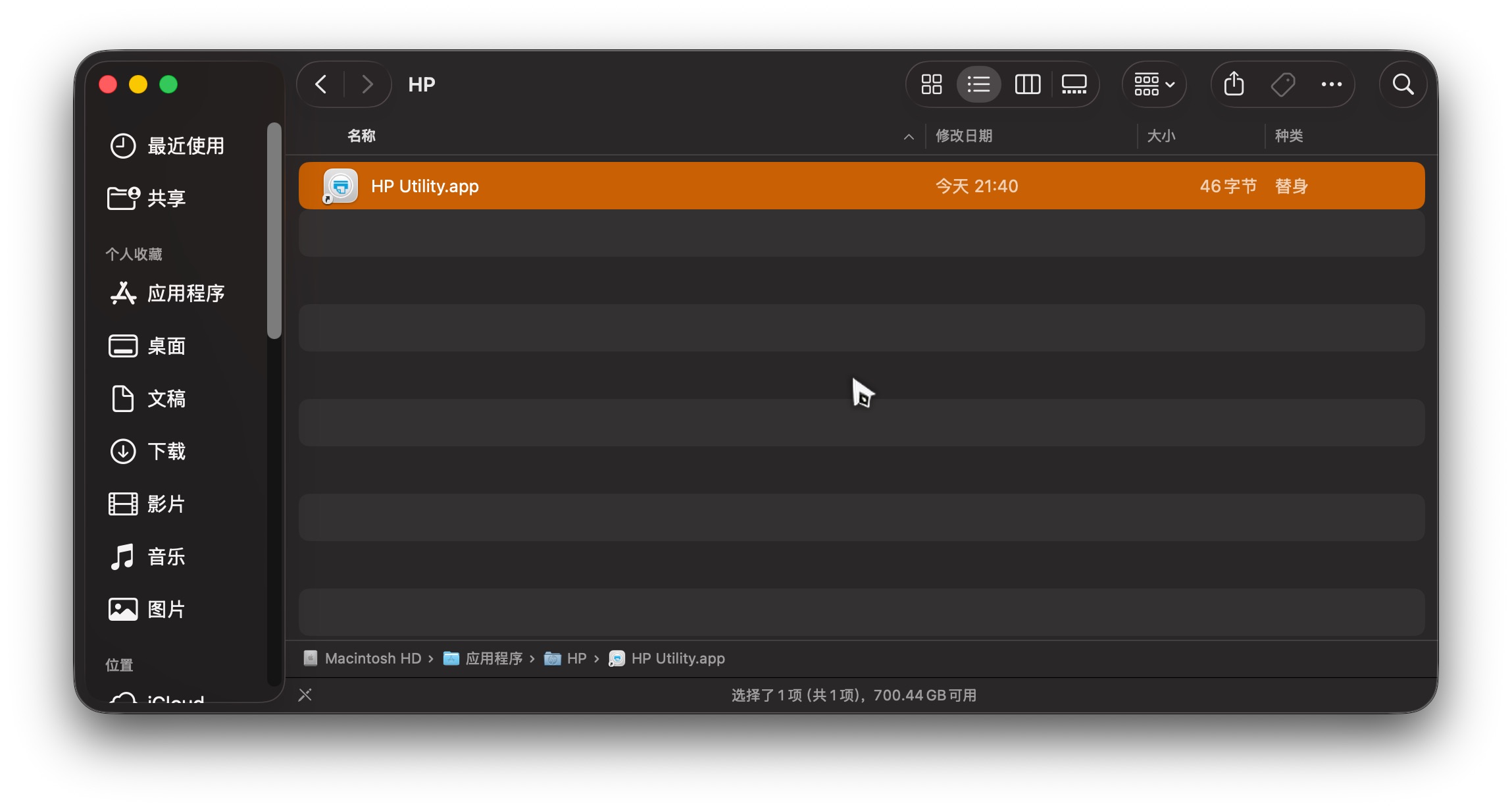
双击打开,你就可以看到驱动的控制面板了:
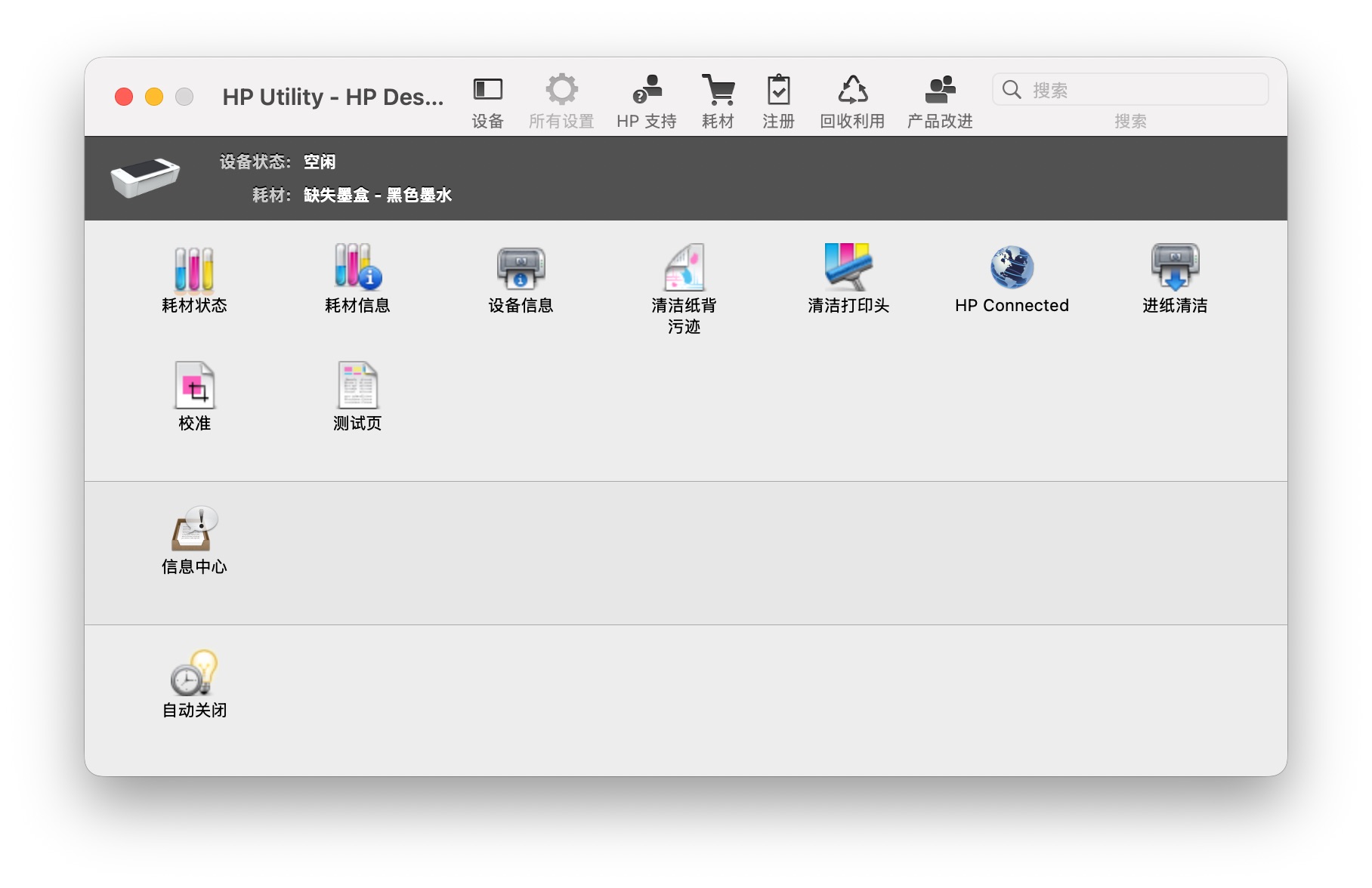
这个控制面板主要用来看打印机状态,耗材用量以及进行校准,其他有些功能是不能用的:比如无法打印测试页,以及大多联网功能都无法使用。
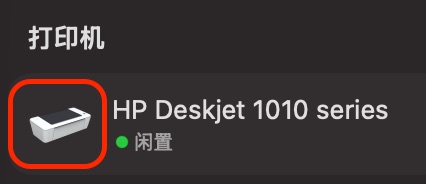
接下来,回到系统设置 → 打印机与扫描仪,看到打印机的图标是 1010 的图片,而不是一个通用的 logo,就说明成功了:
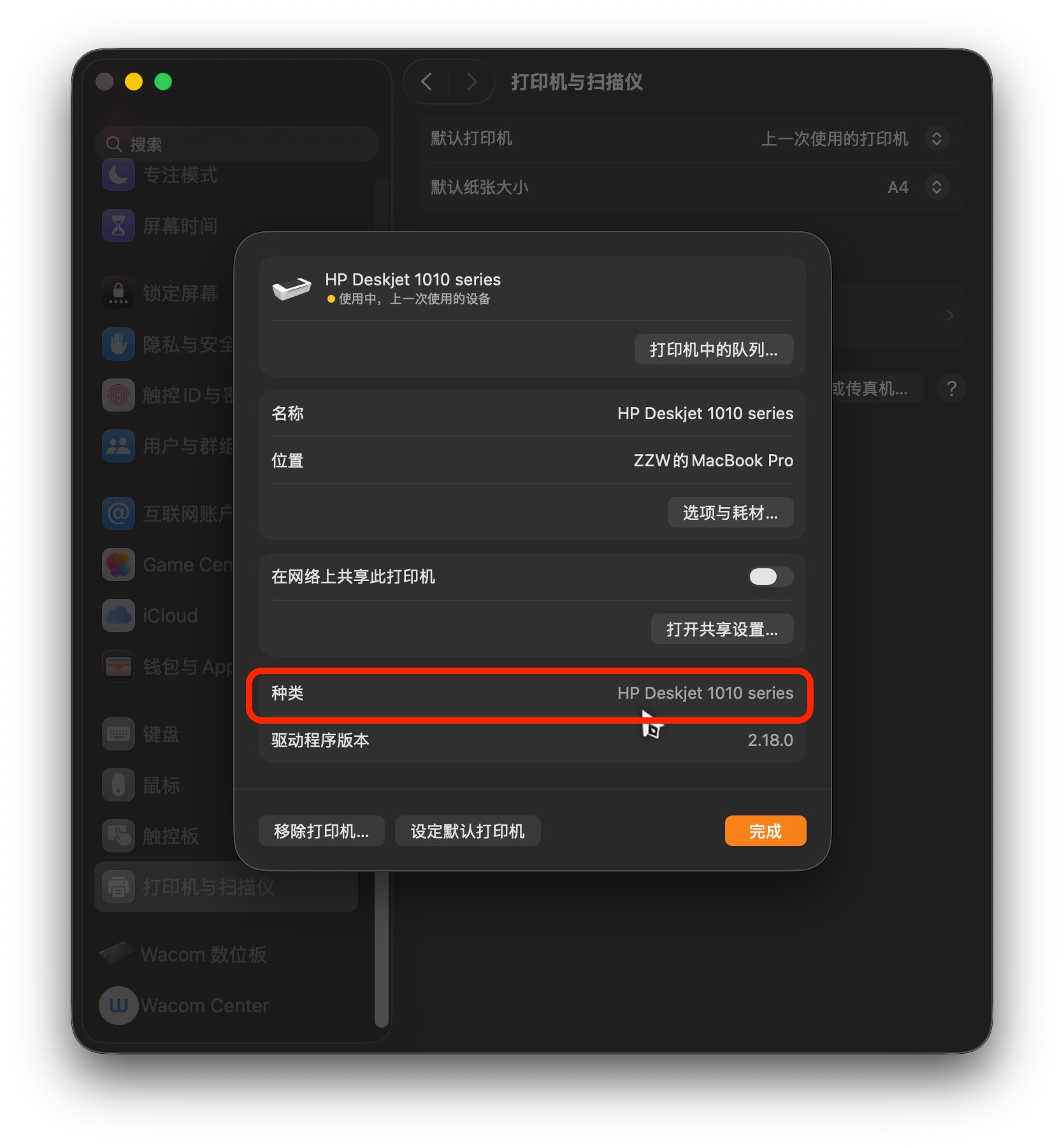
点开详细信息可以看到打印机的种类为HP Deskjet 1010 series,而不是通用或者没有详细型号的 HP Deskjet series:
现在,你可以正常使用打印机了。